
Expensify 설정하기.
OneLogin 관리 대시보드 포털에서 시작하여 다음을 수행하십시오.
- 앱 > 앱 추가로 이동합니다.
- SAML 2.0 커넥터인 Expensify를 검색하여 선택합니다.
- 커넥터에서 SAML2.0이 선택되었는지 확인하십시오.
- 저장을 클릭합니다.
- 구성 탭을 선택합니다.
- 도메인에 조직 Expensify 계정의 전체 도메인을 입력합니다.
- 저장을 클릭합니다.
- 매개변수 탭을 선택합니다.
- 관리자가 자격 증명을 구성했으며 매핑이 NameID (제목) -> 이메일인지 확인합니다.
- 저장을 클릭합니다.
- 추가 작업 버튼을 선택합니다.
- SAML 메타데이터 옵션을 클릭합니다.
- 다운로드한 메타데이터 파일을 원하는 텍스트 편집기에서 엽니다.
- 인증서 콘텐츠 전체를 복사합니다.이 정보는 Expensify 대시보드에 입력되어 SAML 연결을 확인합니다 .
원하는 경우 디스플레이 이름을 편집할 수 있습니다.


비용 설정
SSO용 Expensify를 구성하기 전에 먼저 도메인 제어를 활성화하고 확인해야 합니다.
작업이 완료되면 Expensify 관리자 페이지에서 시작하여 다음과 같이 하십시오.
- 관리자 > 도메인 제어로 이동합니다.
- 확인된 도메인 이름을 선택합니다.
- SAML로 이동합니다.
- SAML 로그인을 활성화로 전환합니다.
- 로그인을 위해 필수로 활성화 또는 비활성화로 전환합니다.
- 활성화하면 사용자가 암호 없이 SSO를 통해 로그인해야 합니다.
- 비활성화하면 사용자가 Expensify 비밀번호로 로그인해야 합니다.
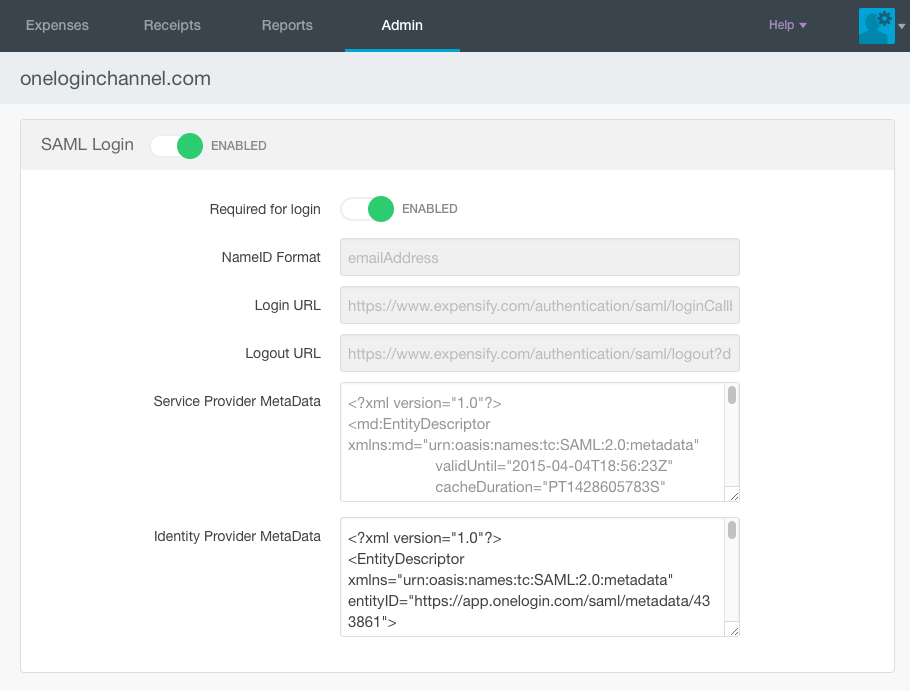
SAML 설정이 자동으로 업데이트됩니다.
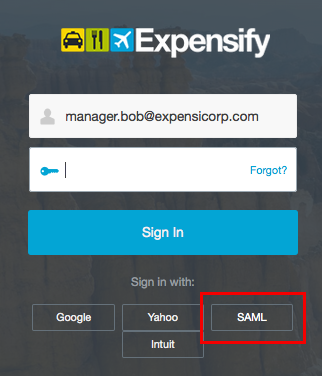
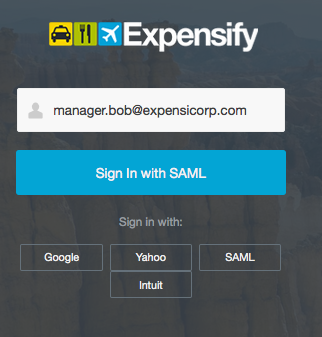
구성이 완료되면 SAML을 통해 OneLogin과 Expensify를 연결해야 합니다!
이메일 불일치 문제 해결
경우에 따라 Expensify 계정 관리자 이메일이 OneLogin 관리자 이메일과 일치하지 않을 수 있습니다.다음과 같이 하면 이 문제를 해결할 수 있습니다.
- 사용자 > 계정_소유자로 이동합니다.
- 애플리케이션 탭을 선택합니다.
- Expensify를 선택하여 로그인 편집 창을 엽니다.
여기에서 Expensify 로그인의 기본 필드를 덮어쓰고 올바른 정보를 삽입하여 OneLogin 자격 증명을 Expensify 자격 증명과 일치시킬 수 있습니다.
댓글
댓글 0개
댓글을 남기려면 로그인하세요.